ワイヤレス
ワイヤレス


 ワイヤレス
ワイヤレス


 DMR無線機


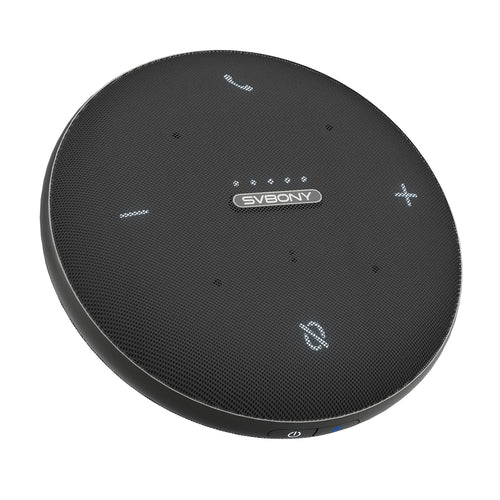 会議システム


H1 PCソフトによる設定・ファームウェア書込手順
CPS(Customer Programming Software)
入手
日本語サイトの「取扱説明書」のページからダウンロードします。
「H1 --- プログラミングソフト」のリンクをクリックするとダウンロードページが開きます。
PCと接続
- プログラミングケーブルをPCに接続します。

- 「Prolific PL2303GS USB Serial」として認識されます。
注意: これは専用ケーブルです。RT3Sのものとはプラグは同じですが、内部が異なります。間違えて接続すると使用できません。
- ケーブルを接続後、H1の電源を入れます。

CPS起動
- ダウンロードしたCPSを起動します(ZIP形式ではなくexe形式です)。

- 「Conn Device」でH1と接続します。先程認識されたCOMポート番号を指定します。


- 読み込みには1分程度時間がかかります。

- 読み込みが終了すると、H1の情報が表示されます。
変更と書込み
- 設定項目を確認し、必要に応じて変更します。

- 「Operation」タブで「Write」を選択すると、すぐに書込みが実行されます(確認メッセージは表示されません)。

- 書込みには読出しと同程度の時間がかかります。
- 書き込みが完了すると、H1本体が自動的に再起動します。
ファームウェアバージョンアップ
入手
日本語サイトの「取扱説明書」のページからダウンロードします。
「新しいファームウェア」のリンクをクリックすると、ZIP形式でダウンロードされます。
展開すると以下の2つのファイルが含まれます:
- .dplファイル:ファームウェア本体
- Changelog.txt:変更点を記述したテキストファイル
Ailunce H1 Firmware Changelog Version FW V1.01.07.49 - Remove restrictions on the RX group list. - Added APRS transmission frequencies. - Added the APRS function in the sidekey functions. - Some known issues.
ファームウェア書込み
- CPSの「Operation」タブで「Firmware」を選択します。

- 「Select File」ボタンをクリックし、ダウンロードした.dplファイルを指定します。

- 「Download」ボタンをクリックして書込みを実行します。

- 書込みには少々時間がかかります。
- 書込みが完了するとH1本体が再起動します。
- 改めてCPSで本体情報を読み込み、バージョンがアップデートされていることを確認します。

この記事を読んで興味を持っていただいた方、または質問がある方は、下記の連絡先までお問い合わせください!
メールアドレス: support@retekess.jp
電話番号:06-6379-5369
LINE ID:svbonyjp
FAX:06-6352-8968
今お買い上げいただくと1500円分のクーポンがもらえます!!!